
PowerPoint für Veranstaltungen.
Die meisten Probleme mit Präsentationen auf Veranstaltungen sind technisch und lassen sich vorher vermeiden. Fehlende Schriften, verknüpfte Videos, falsches Format. Mit ein paar Handgriffen läuft eure Datei auf unserer Technik genauso wie bei euch am Rechner. Hier steht, was wir von euch brauchen und warum.
Schriftarten in PowerPoint einbetten (Windows und Mac)
Fehlt eine Schrift auf dem Wiedergaberechner, ersetzt PowerPoint sie stillschweigend durch eine andere. Dann stimmen Zeilenumbrüche, Größen und Abstände nicht mehr, und Texte laufen aus ihren Kästen. Das ist der Fehler, den wir am häufigsten sehen.
Windows
- Datei > Optionen > Speichern öffnen.
- Ganz unten bei „Genauigkeit beim Freigeben dieser Präsentation beibehalten“ den Haken „Schriftarten in der Datei einbetten“ setzen.
- „Alle Zeichen einbetten“ wählen. Die Variante „Nur die im Dokument verwendeten Zeichen“ macht die Datei kleiner, aber wir können dann keinen Text mehr sauber ändern, falls vor Ort noch etwas angepasst werden muss.
- Speichern. Die Datei schließen, neu öffnen und kurz prüfen.
Mac
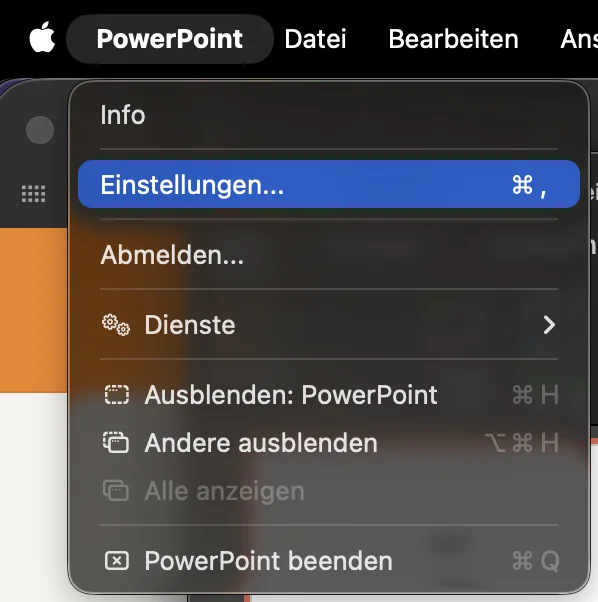
- Oben in der Menüleiste PowerPoint > Einstellungen … öffnen.
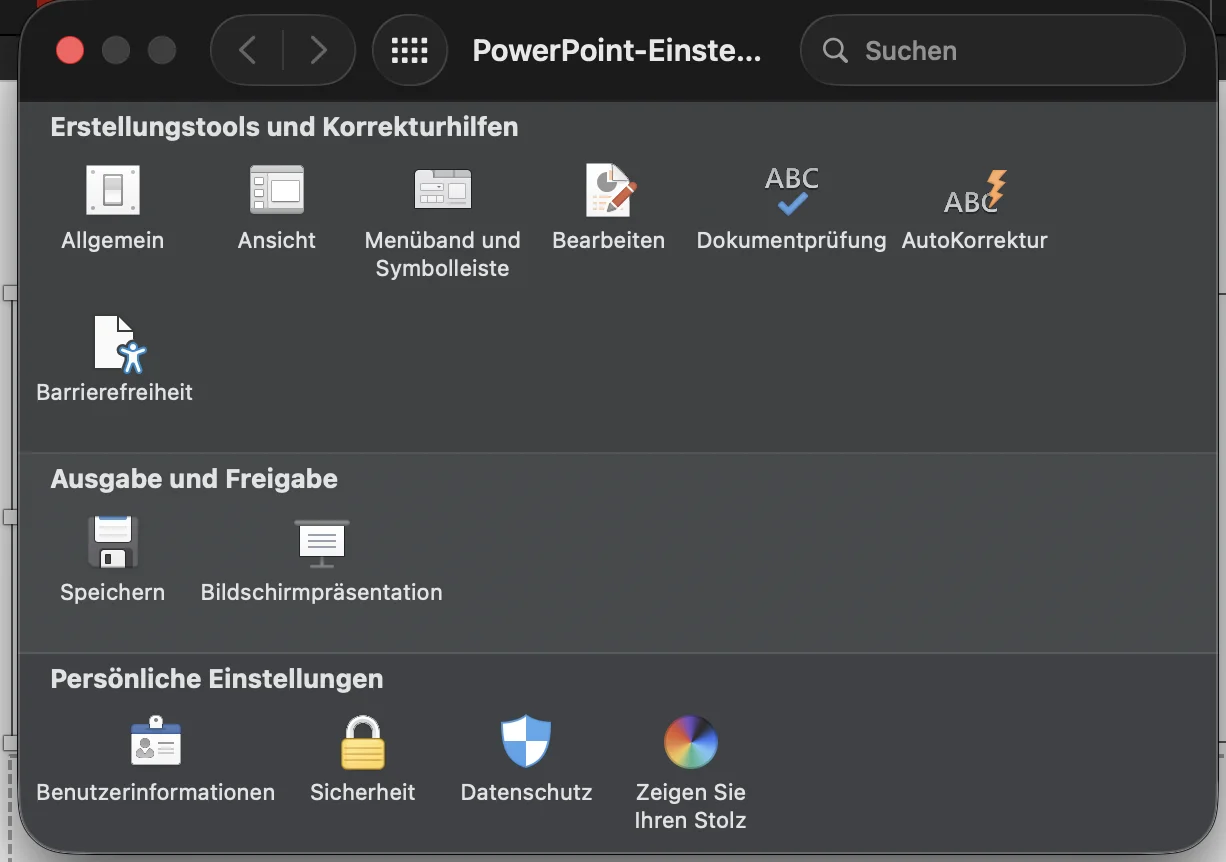
- Unter „Ausgabe und Freigabe“ auf Speichern klicken.
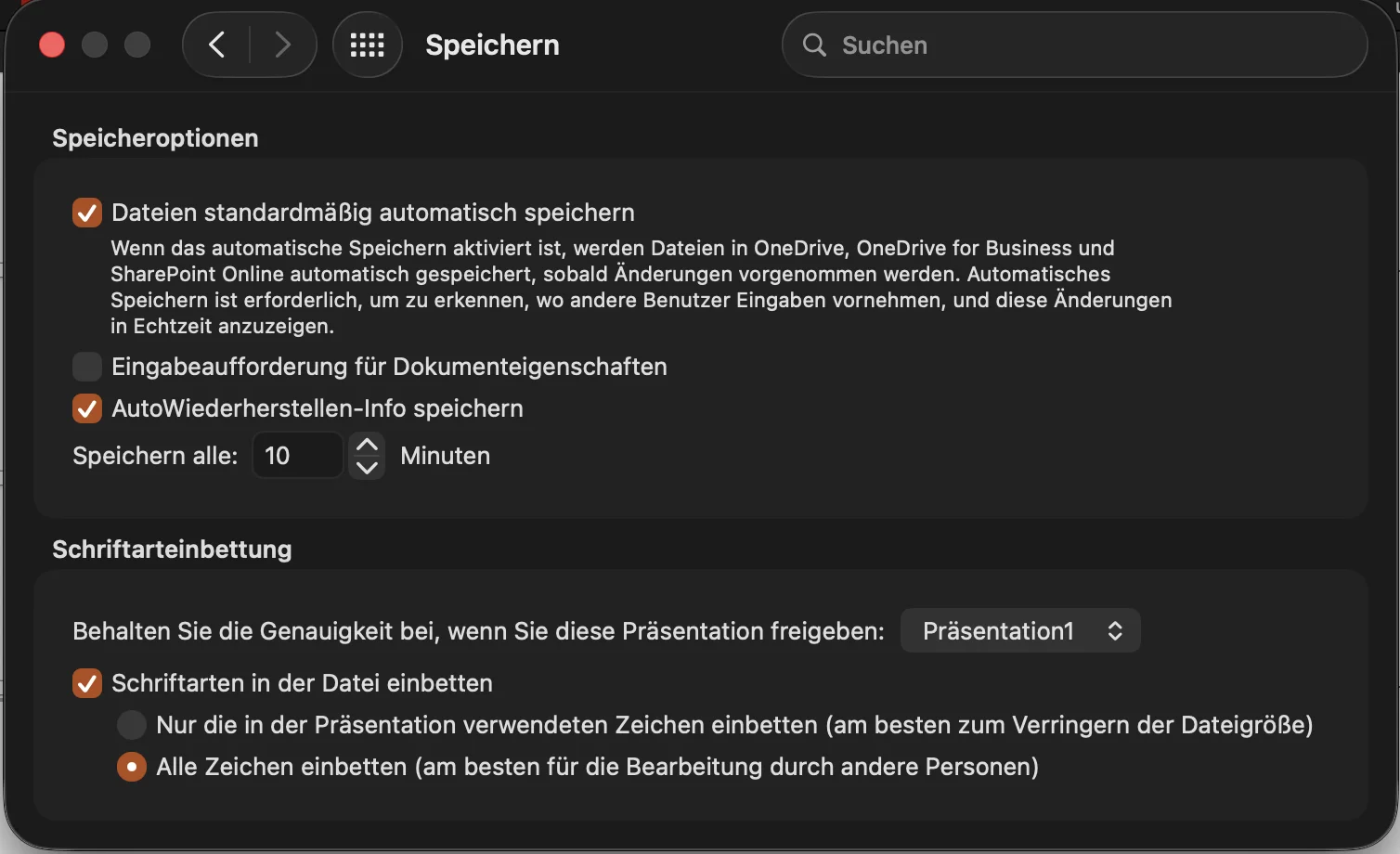
- Im Bereich „Schriftarteinbettung“ zuerst im Auswahlfeld neben „Behalten Sie die Genauigkeit bei …“ eure Präsentation wählen. Die Einstellung gilt nur für die Datei, die dort steht.
- Den Haken „Schriftarten in der Datei einbetten“ setzen und „Alle Zeichen einbetten“ wählen. „Nur die in der Präsentation verwendeten Zeichen“ macht die Datei kleiner, aber wir können dann keinen Text mehr sauber ändern.
- Einstellungen schließen und die Präsentation speichern. Dann schließen, neu öffnen und kurz prüfen.
Das Einbetten gibt es in aktuellen Versionen von PowerPoint für Mac (Microsoft 365, PowerPoint 2019 und neuer). Ältere Versionen können es nicht, dann bitte die Schriftdateien mitschicken.
Erst Haken, dann speichern. Die Einstellung greift beim Speichern. Eine Datei, die vorher gespeichert und verschickt wurde, enthält die Schriften nicht.
Wenn das Einbetten nicht klappt
Nicht jede Schrift lässt sich einbetten. Manche Lizenzen verbieten es, und manche Schriftformate unterstützt PowerPoint dabei nicht. Dann gibt es drei Wege:
- Schriftdateien mitschicken. Wir installieren sie auf dem Wiedergaberechner. Bitte nur, wenn eure Lizenz das erlaubt.
- PDF als Backup mitschicken. Dann sehen wir wenigstens, wie es aussehen soll, und können im Notfall daraus zeigen.
- Standardschriften verwenden. Arial, Calibri, Segoe UI und ähnliche sind auf jedem Rechner da.
Texte nur deshalb in Bilder umzuwandeln, ist keine gute Idee: Dann kann niemand mehr kurzfristig einen Namen oder eine Uhrzeit korrigieren. Bei Logos und einzelnen Headlines kann es eine bewusste Entscheidung sein.
Videos in PowerPoint einbetten statt verknüpfen
Ein verknüpftes Video, Audio oder Bild steckt nicht in der Datei. Drin steht nur ein Pfad, zum Beispiel auf euer Laufwerk D:\ oder einen Firmenserver. Den gibt es bei uns nicht. Das Ergebnis: schwarze Fläche, rotes Kreuz, kein Ton.
Erkennen, ob etwas verknüpft ist
Unter Windows steht unter Datei > Informationen der Eintrag „Verknüpfungen mit Dateien bearbeiten“, sobald die Präsentation verknüpfte Dateien enthält. Fehlt der Eintrag, ist dort nichts verknüpft. Schneller geht es mit unserem PowerPoint-Checker: Er zeigt jede Verknüpfung mit Foliennummer und Pfad.
Medien richtig einfügen
- Einfügen > Video > Auf meinem Gerät (bei Audio und Bildern genauso).
- Im Auswahldialog auf „Einfügen“ klicken, nicht auf „Mit Datei verknüpfen“.
- Verknüpfte Medien, die schon in der Präsentation sind, löschen und auf diesem Weg neu einfügen. Animationen und Wiedergabeoptionen danach kurz prüfen.
Das richtige Format
Am sichersten ist MP4 mit H.264 für das Bild und AAC für den Ton. Videos als MOV, HEVC, ProRes oder WebM vorher umwandeln. Für Audio passen MP3, WAV oder AAC. Wenn ein Video automatisch starten oder im Hintergrund weiterlaufen soll, stellt das unter Wiedergabe > Start ein und sagt uns Bescheid.
Große Videos
Unter Windows gibt es unter Datei > Informationen die Punkte „Medien komprimieren“ und „Kompatibilität optimieren“. Das macht die Datei kleiner und robuster. Ehrlich gesagt kostet das Komprimieren aber Bildqualität. Bei einem Showvideo auf einer großen Leinwand sieht man das. Für sehr große oder wichtige Videos daher lieber: Video zusätzlich separat mitschicken und mit uns abstimmen, wie wir es abspielen.
Der Test, der alles zeigt: Kopiert die Datei auf einen anderen Rechner, oder trennt zumindest Netzwerk und USB-Laufwerke. Dann einmal alles abspielen. Was jetzt läuft, läuft auch bei uns.
Foliengröße in PowerPoint: Breitbild 16:9 für Full HD
Nehmt das Format Breitbild 16:9, in PowerPoint 33,867 x 19,05 cm. Das ist der heutige Standard und passt auf Leinwände, LED-Wände und Monitore in Full HD (1920 x 1080). Das ältere 16:9 mit 25,4 x 14,29 cm und 4:3 bitte vermeiden.
Einstellen unter Entwurf > Foliengröße. Am besten bevor ihr gestaltet: Wer nachträglich umstellt, bekommt skalierte und verschobene Inhalte.
Und die Schärfe?
Ehrlich gesagt macht die Foliengröße allein nichts schärfer. Sie sorgt nur dafür, dass Format und Seitenverhältnis stimmen. Wie scharf es aussieht, hängt an euren Bildern und Logos. Faustregel: Ein Bild, das die ganze Folie füllt, braucht mindestens 1920 x 1080 Pixel. Ein Bild über die halbe Breite entsprechend mindestens 960 Pixel. Logos möglichst als SVG oder EMF einfügen, dann bleiben sie in jeder Größe scharf.
Sonderformat? Sprecht uns vorher an. Bei LED-Wänden, Ultra-Wide-Leinwänden oder mehreren Projektoren mit Überblendung stimmen 16:9 und Full HD oft nicht. Seitenverhältnis und Pixelmaß klären wir dann vorab mit euch, damit ihr direkt im richtigen Format gestaltet.
Weitere Fallstricke
Verknüpfte Excel-Diagramme und OLE-Objekte
Ist eine Tabelle oder ein Diagramm nur mit der Excel-Datei verknüpft, fehlt uns die Quelle. Dann aktualisiert sich nichts, oder das Objekt bricht ganz. Fügt Diagramme als eingebettetes Diagramm oder als Bild ein.
Morph und neuere Übergänge
Morph und einige neuere Übergänge und Animationen laufen nicht auf jeder PowerPoint-Version gleich. Wenn eine Folie davon lebt, sagt uns Bescheid, dann testen wir vorab. Sonst lieber einfache Übergänge.
Export aus Keynote oder Google Slides
Der Export nach .pptx zerschießt gerne Schriften, Animationen und Videos. Öffnet die exportierte Datei einmal in PowerPoint und klickt sie komplett durch. Ein PDF zusätzlich hilft uns, das Soll zu sehen.
Sicherheitsränder bei LED und Sonderformaten
Je nach Bühne verdecken Rahmen, Traversen oder Kameraausschnitte die äußersten Ränder. Setzt Logos, Texte und Bauchbinden nicht direkt an den Rand.
Weiße Flächen auf LED und Projektion
Große weiße Hintergründe blenden auf einer LED-Wand und überstrahlen im Kamerabild, Gesichter auf dem Stream wirken dann dunkel. Schwarz ist auf LED wirklich aus, bei Projektion eher dunkelgrau. Dunkle Hintergründe mit heller Schrift funktionieren auf beidem am besten.
Videos: Autostart, Klick und Ton
Sagt uns, ob ein Video automatisch oder auf Klick starten soll und ob Ton drin ist. Ton geht bei uns aufs Pult, nicht aus dem Laptop. Dafür müssen wir vorher wissen, dass er kommt.
Dateiformat
Bitte als .pptx speichern. Kein altes .ppt, keine Makros (.pptm), kein Passwort- und kein Schreibschutz. Sonst bekommen wir die Datei im Zweifel nicht oder nur eingeschränkt auf.
Notizen und Referentenansicht
Wer mit Referentenansicht arbeitet, sagt uns das vorher. Dafür brauchen wir einen zweiten Bildschirm am Pult und eine andere Signalführung.
Mehrere Dateien pro Veranstaltung
Eine Datei pro Block oder Referent ist völlig okay. Gebt den Dateien Event, Block oder Name und eine Versionsnummer mit, dann greift auch in der Hektik niemand zur falschen.
Fotos und Logos
Ein 4K-Foto auf jeder Folie macht die Datei schwer und träge, zu kleine Bilder werden unscharf. Bilder in der Größe einfügen, in der sie gebraucht werden, Logos möglichst als SVG oder EMF.
Checkliste für die Abgabe
Einmal durchgehen, bevor ihr die Datei schickt. Die Häkchen merkt sich euer Browser.
Mehr zu unserer Technik:VeranstaltungstechnikMedientechnikLED-Wand mietenFür Agenturen
Häufige Fragen zu PowerPoint.
Die Kurzfassung. Die ausführliche Anleitung steht weiter oben.
Wie bette ich Schriftarten in PowerPoint ein?+
Unter Windows: Datei > Optionen > Speichern und den Haken „Schriftarten in der Datei einbetten“ setzen. Auf dem Mac: PowerPoint > Einstellungen > Speichern, im Bereich Schriftarteinbettung die richtige Präsentation wählen und „Schriftarten in der Datei einbetten“ aktivieren. Danach die Datei speichern, erst dann sind die Schriften drin.
Warum sieht meine Präsentation auf einem anderen Rechner anders aus?+
Meist fehlt dort eine Schrift. PowerPoint ersetzt sie dann durch eine andere, und Zeilenumbrüche, Größen und Abstände verschieben sich. Schriften einbetten oder mitschicken löst das.
Wie bette ich ein Video in PowerPoint ein, statt es zu verknüpfen?+
Über Einfügen > Video > „Auf meinem Gerät“. Ein verknüpftes Video ist nur ein Pfad auf eure Festplatte oder euren Server und bleibt bei uns schwarz.
Welches Videoformat ist für PowerPoint am sichersten?+
MP4 mit H.264 für das Bild und AAC für den Ton. Andere Formate wie MOV, HEVC, ProRes oder WebM vorher umwandeln.
Welche Foliengröße brauche ich für Full HD?+
Breitbild 16:9, in PowerPoint 33,867 x 19,05 cm. Am besten vor dem Gestalten einstellen, nachträgliches Umstellen verschiebt Inhalte.
Reicht es, eine PDF statt der PowerPoint zu schicken?+
Als Backup ist ein PDF super. Videos, Animationen und Übergänge fehlen darin aber, deshalb brauchen wir trotzdem die .pptx.
